
Log ind som administrator, gå til Admin > Apps > Google Workspace > Drev og Docs, og vælg Administrer fællesdrev. Her kan du tilføje medlemmer, ændre indstillinger og gendanne data.
Forudsætninger
- Du skal være Google Workspace-administrator.
- Adgang til organisationens Admin-konsol.
Trin-for-trin
Trin 1: Log ind og åbn Admin
- Log ind med din administratorkonto.
- Klik på Admin i app-feltet øverst til højre.
shareddrive1.png
Trin 2: Naviger til Drev-indstillinger
- Vælg Apps i menuen eller feltet.
- Klik på Google Workspace.
- Vælg Drev og Docs.
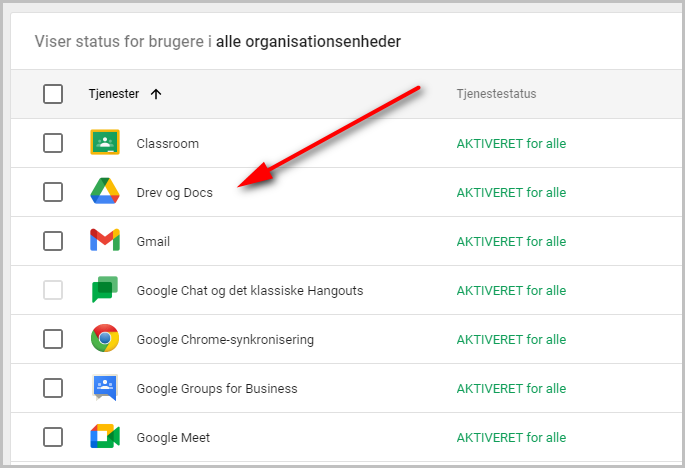
Trin 3: Administrer fællesdrev
- Klik på Administrer fællesdrev.
- Brug filteret til at sortere visningen.
Administrere medlemmer
- Vælg hvilke rettigheder medlemmerne skal have
Indstillinger for fællesdrev
- Ændre brugernes rettigheder
Gendan fællesdrevdata
- Sæt et datointerval, som der skal gendannes data for.
Ting du skal være opmærksom på
- Du kan administrere medlemmer, ændre indstillinger og gendanne data.
- Gendannelse er kun mulig inden for 25 dage efter sletning.
- Husk at klikke Udfør, når du ændrer indstillinger.
FAQ
Hvordan tilføjer jeg medlemmer til et fællesdrev?
Gå til Administrer medlemmer, klik Tilføj, og vælg bruger eller gruppe.
Gå til Administrer medlemmer, klik Tilføj, og vælg bruger eller gruppe.
Hvilke roller findes der i fællesdrev?
Læser, Kommentaradgang, Bidragyder, Indholdsadministrator og Administrator.
Læser, Kommentaradgang, Bidragyder, Indholdsadministrator og Administrator.
Kan jeg fjerne en bruger helt?
Ja, under Administrer medlemmer kan du fjerne brugere.
Ja, under Administrer medlemmer kan du fjerne brugere.
Hvordan ændrer jeg rettigheder?
Under Indstillinger kan du justere roller og adgangsniveauer.
Under Indstillinger kan du justere roller og adgangsniveauer.
Kan jeg gendanne slettede filer?
Ja, hvis de er slettet inden for 25 dage, via Gendan.
Ja, hvis de er slettet inden for 25 dage, via Gendan.