
Et MitID Erhverv‑certifikat er gyldigt i tre år. Når det udløber, skal du forny det og indsende det i EasyIQ via Kodeskift.
Forudsætninger
- Du har et MitID certifikat, der er ved at udløbe
- Du er organisationsadministrator i MitID Erhverv
- Du har adgang til MitID Erhverv og Kodeskift.dk
- Du har rollen MitId Erhverv Administrator i Kodeskift
Trin for trin - den korte version
- Opret eller forny organisations certifikat med de rigtige rettigheder i Erhvervsadministrationen
- Log på Kodeskift som "MitID Erhverv Administrator", klik på "MitID Erhverv" og så "Opsætning"
- Slet det gamle certifikat og opsæt det nye certifikat med kode i "Kodeskift"
Se detaljeret version herunder.
Trin 1 - Log ind på MitID Erhverv
- Log ind i MitID Erhverv som organisationsadministrator - https://erhvervsadministration.nemlog-in.dk/users
Trin 2 - Gå til "Certifikater"
- Gå til "Certifikater" i menuen til venstre
- Hvis menupunktet "Certifikater" ikke er der så klik på "Indstillinger" klik på "Certifikater" og sæt klik i "Tillad brug af organisationscertifikater (20,00 DKK per certifikat)" Så opstår menu punktet.
Trin 3 - Forny certifikat
- Tryk på den certifikatprofil, som indeholder det certifikat, som du gerne vi forny enten ved at trykke på navnet eller de 3 prikker ved certifikatprofilen - vælg her "Forny certifikat".
- NB! Vælger du "Opret certifikatsprofil" istedet - henvises til Trin 2 i denne vejledning: MitID Erhverv - Første opsætning af integration til EasyIQ
Vinduet ”Forny certifikat” indeholder fx:
- certifikattype og pris
- metode til identifikation
- fortsæt direkte til udstedelse.
Hvis de viste oplysninger er korrekte, trykker du på ”Forny”-knappen, som ligger i bunden af vinduet.
Hvis ”Fortsæt direkte til udstedelse” er anført med "Ja", bliver du videreført til udstedelsen.
Trin 4 - Kvittering for din bestilling
- Din kvittering for bestilling bliver vist
Du kan nu hente certifikatet enten via:
- e-mailen med emnet ”Hent et organisationscertifikat” eller ”Hent et systemcertifikat”, som er sendt fra noreply@mitid-erhverv.dk - se Trin 5a
- en notifikation i MitID Erhverv - se Trin 5b NB!: Denne metode gælder ikke for dig, der har valgt ”Engangskode” som metode til identifikation.
Trin 5a - Hent et organisations- eller systemcertifikat via email
- Tryk på linket i emailen med emnefeltet - "Hent et organisationscertifikat" eller "Hent systemcertifikat"
- Når du er logget ind på MitID Erhverv, kan du trykke på knappen "Næste"
- Læs og acceptér vilkår
- Klik af i boksen "Ja, jeg accepterer vilkårene" og klik "Næste"
- Gem adgangskode til certifikat
- Tryk "Vis" og skrive koden ned, eller kopier og sæt den ind i et dokument eller note
- Tryk på "Næste" når du er helt sikker på at have kopieret koden korrekt.
- Nu er certifikatet klar til udstedelse. Download starter automatisk.
- Sker det ikke, kan du klikke på "Download Certifikat"
- Når du har sikret, at certifikatet er downloadet, kan du klikke på "Luk"
Trin 5B - Hent et organisations- eller systemcertifikat via notifikation i MitID Erhverv
- Log ind på MitID Erhverv
- Tjek notifikationer i MitID Erhverv
- Følg linket i notifikationen
- Læs og acceptér vilkår
- Klik af i boksen "Ja, jeg accepterer vilkårene" og klik "Næste"
- Gem adgangskode til certifikat
- Tryk "Vis" og skrive koden ned, eller kopier og sæt den ind i et dokument eller note
- Tryk på "Næste" når du er helt sikker på at have kopieret koden korrekt.
- Nu er certifikatet klar til udstedelse. Download starter automatisk.
- Sker det ikke, kan du klikke på "Download Certifikat"
- Når du har sikret, at certifikatet er downloadet, kan du klikke på "Luk"
Trin 6 - Indsend Certifikatet på Kodeskift.dk.
- Log på Kodeskift.dk og find MitID Erhverv i menubjælken
- Gå i Opsætning og slet certifikat - det gamle
- Klik på knappen "Vælg" og find certifikatet, som du downloadede tidligere. Det ligger i mappen overførsler.
- Når certifikatet er overført, vil der står færdig ud for vælg-knappen.
Du vil blive viderestillet til næste trin.
- Du skal nu kopiere/skrive koden ind, som du fik tidligere under oprettelse af certifikatet i MitID Erhverv
- Tryk på ikonet for Gem
- Dit certifikat er nu indsendt.
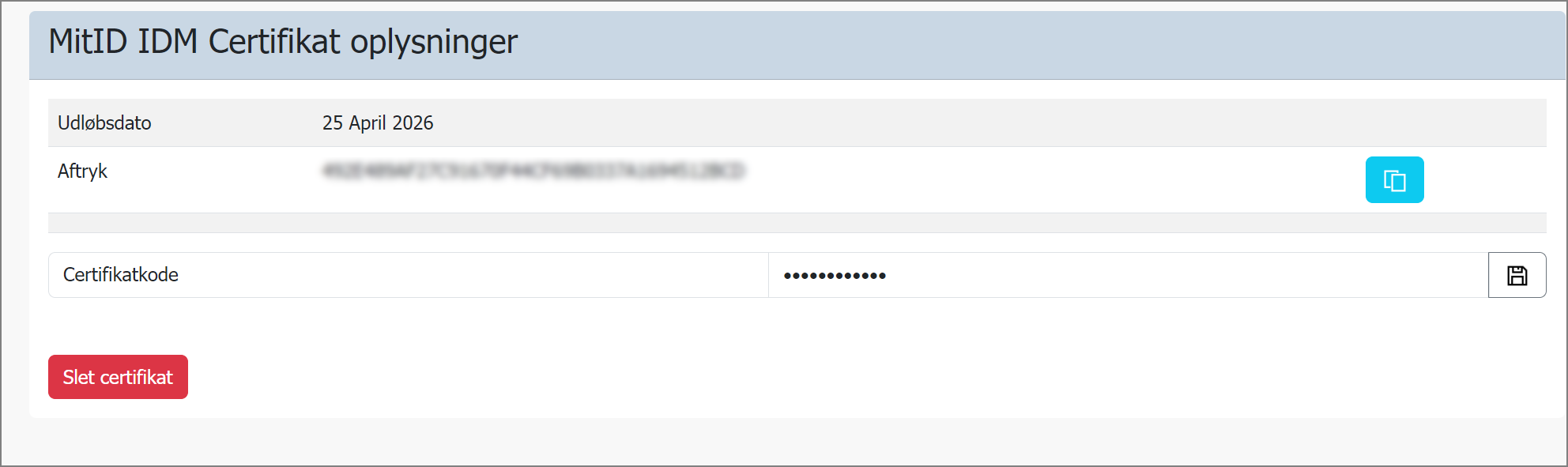
Trin 7 - Slet det "udløbne" certifikat
Trin 8 - Test løsningen
- Tjek at løsningen kører ved at oprette en Bruger i MitID Erhverv via Kodeskift.
- Slet brugeren igen - Det er vigtigt også i forhold til at få afmeldt MitID Erhvervs brugere ved fratrædelser.
Ting du skal være opmærksom på
- Gem adgangskoden til certifikatet sikkert.
- Certifikatet kan kun hentes én gang.
- Udløbne certifikater stopper integrationen.
FAQ
Hvor længe er et MitID Erhverv‑certifikat gyldigt?
Et certifikat er gyldigt i tre år.
Et certifikat er gyldigt i tre år.
Hvem kan forny certifikatet?
Kun organisationsadministratorer i MitID Erhverv.
Kun organisationsadministratorer i MitID Erhverv.
Kan jeg hente certifikatet senere?
Nej. Du skal hente det under udstedelsen.
Nej. Du skal hente det under udstedelsen.
Hvad gør jeg, hvis menuen Certifikater mangler?
Aktivér brug af organisationscertifikater under Indstillinger.
Aktivér brug af organisationscertifikater under Indstillinger.
Skal certifikatet uploades i EasyIQ?
Ja. Det skal indsendes via Kodeskift.dk
Ja. Det skal indsendes via Kodeskift.dk
Relateret til